VDV454 Fahrten-Analyse
1. Was macht die Anwendung?
Die VDV454 Fahrten-Analyse macht die Echtzeit-Telegramme des öffentlichen Nahverkehrs durchsuchbar und visuell auswertbar. Der Hauptnutzen: Unregelmäßigkeiten im Betrieb schnell aufspüren.
Typischer Anwendungsfall
Ein Fahrgast meldet ein Problem — falscher Anzeiger-Text, Fahrt verspätet, verfrüht oder ausgefallen. Bisher mussten Sie stundenlang Telegramme manuell durchsuchen. Mit diesem Tool finden Sie die betreffende Fahrt in Sekunden und sehen auf einen Blick:
- Welche Echtzeitdaten das Fahrzeug tatsächlich geliefert hat (jedes empfangene Telegramm als Zeile)
- Wie sich die Prognosen über die Zeit verändert haben (Real vs. Prognose vs. Geschätzt)
- Ob und wann eine Fahrt als ausgefallen oder verspätet gemeldet wurde
- Welche Fahrzeuge in welcher Formation eingesetzt waren und wie hoch die Auslastung war
Weitere Einsatzmöglichkeiten
- Alle Fahrten eines Betriebstages einsehen (z.B. alle S1-Fahrten am 14.05.2024)
- Die Prognose-Qualität systematisch bewerten (wie oft weicht die Prognose von der Realzeit ab?)
- Die Zugformation analysieren (welche Fahrzeuge, Sitz-/Stehplätze, Belegung je Abschnitt)
DatenAbrufenAntwort) empfangen.
Jedes Telegramm enthält Fahrtdaten (IstFahrt) mit Haltestellen (IstHalt) und optional Formationsdaten (IstFormation).
Weitere Details zur Schnittstelle finden Sie im Dokument VDV 454 Kontext der Anwendung.
2. Bildschirmaufbau
Der Bildschirm ist in drei Hauptbereiche aufgeteilt:
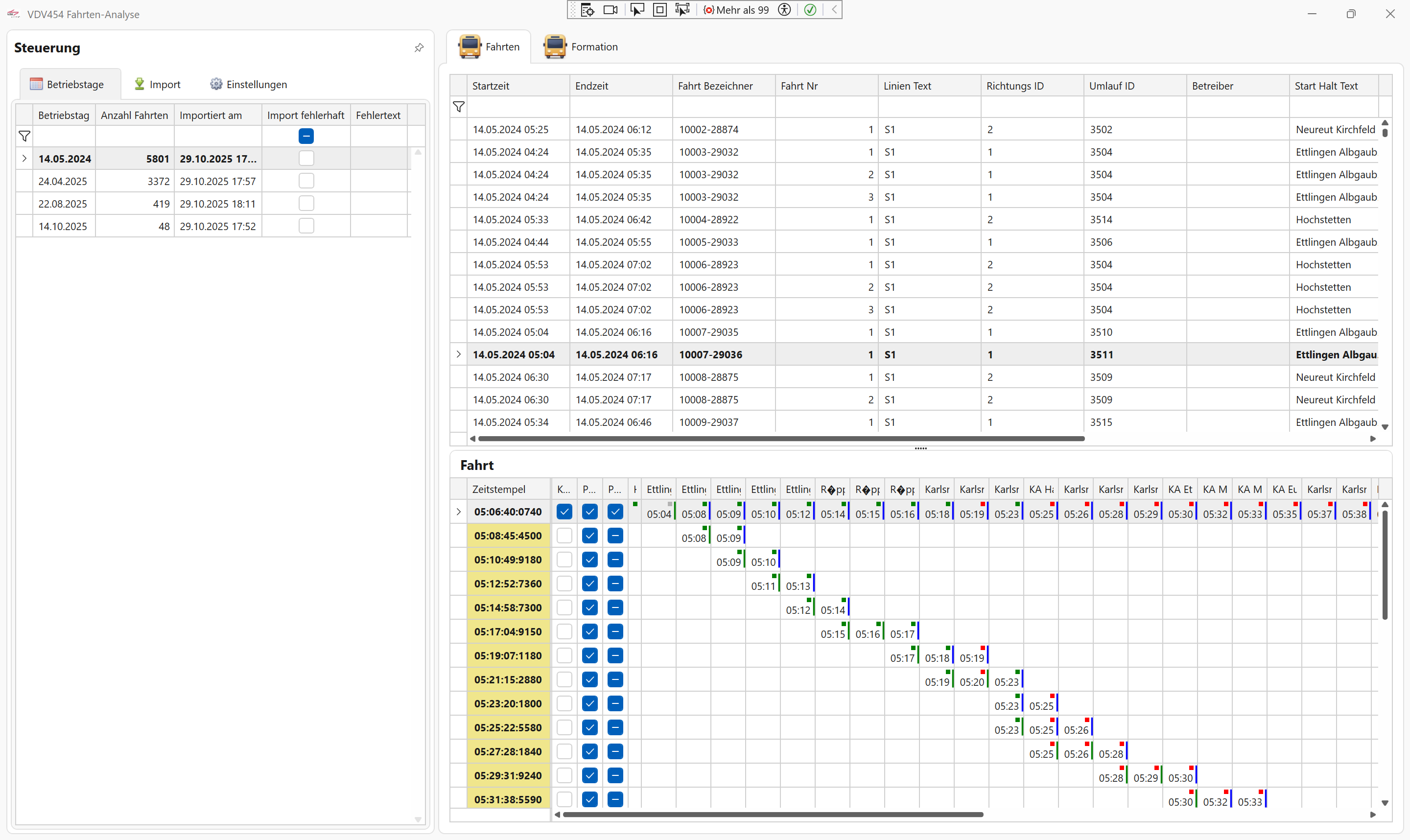
Hauptansicht: Steuerung (links), Fahrten-Tabelle (oben rechts), Fahrt-Detail (unten rechts)
(Betriebstage, Import, Einstellungen)
Alle Fahrten des gewählten Betriebstages
Zeitlicher Verlauf der ausgewählten Fahrt
Die beiden Tabs oben rechts bieten unterschiedliche Sichten auf dieselben Daten: „Fahrten“ zeigt den zeitlichen Verlauf der Echtzeit-Telegramme, „Formation“ schlüsselt die Fahrt nach einzelnen Fahrzeugen auf.
3. Betriebstage auswählen
Im linken Bereich unter dem Tab „Betriebstage“ sehen Sie alle bereits importierten Tage.
Betriebstag im VDV-454-XML) ist der verkehrliche Tag, an dem eine Fahrt geplant ist. Er kann vom Kalendertag abweichen: Nachtfahrten nach Mitternacht gehören häufig noch zum Betriebstag des Vortages.
| Spalte | Bedeutung |
|---|---|
| Betriebstag | Das Datum des Betriebstages (kann vom Kalenderdatum abweichen, s.o.) |
| Anzahl Fahrten | Wie viele Fahrten an diesem Tag erfasst wurden |
| Importiert am | Wann der Import stattfand |
| Import fehlerhaft | Zeigt an, ob beim Import Fehler auftraten |
| Fehlertext | Beschreibung des Fehlers (falls vorhanden) |
4. Fahrten-Übersicht
Die obere Tabelle rechts zeigt alle Fahrten des ausgewählten Betriebstages. Jede Zeile entspricht einer IstFahrt aus dem VDV-454-XML:
| Spalte | VDV-Element | Bedeutung |
|---|---|---|
| Startzeit / Endzeit | Startzeit / Endzeit | Wann die Fahrt beginnt und endet |
| Fahrt Bezeichner | FahrtBezeichner | Eindeutige Kennung der Fahrt (z.B. 10007-29036) |
| Fahrt Nr | — | Laufende Nummer bei Fahrten mit gleichem FahrtBezeichner |
| Linien Text | LinienText | Name der Linie (z.B. S1) |
| Richtungs ID | RichtungsID | Fahrtrichtung (z.B. 1 oder 2) |
| Umlauf ID | UmlaufID | Zuordnung zum Fahrzeugumlauf |
| Start Halt Text | StartHaltID | Name der Starthaltestelle |
UmlaufID oder einem FahrtBezeichner suchen (etwa bei einer Fahrgastbeschwerde), können Sie die betreffende Fahrt so in Sekunden finden.
5. Fahrt-Detailansicht
Der untere Bereich zeigt für die ausgewählte Fahrt, wie sich die Daten im Laufe der Zeit geändert haben. Jede Zeile entspricht einem empfangenen Telegramm (VDV-454: DatenAbrufenAntwort).
Leserichtung
- Zeilen (von oben nach unten) = empfangene Telegramme (
DatenAbrufenAntwort), sortiert nach Zeitstempel - Spalten (von links nach rechts) = Haltestellen in Fahrtreihenfolge
In jeder Zelle sehen Sie die vorhergesagte oder tatsächliche Abfahrtszeit an der jeweiligen Haltestelle.
Die festen Spalten links
| Spalte | Bedeutung |
|---|---|
| Zeitstempel | Wann dieser Datenabruf stattfand. Zeigt Stunde, Minute, Sekunde und Millisekunden. Gelb hinterlegt zur besseren Orientierung. |
| K. (Checkbox) | Komplettfahrt (VDV-454: Komplettfahrt): Wenn angehakt, enthält dieses Telegramm Informationen zu allen Haltestellen der Fahrt (IstHalt). Ohne Haken sind nur einzelne Haltestellen enthalten. |
| P. (1. Checkbox) | Prognose fortlaufend: Zeigt an, ob zu diesem Zeitpunkt noch eine gültige Prognose besteht. Der Haken bleibt gesetzt, solange Prognosen möglich sind, und wird dauerhaft entfernt, sobald die Prognose abbricht. |
| P. (2. Checkbox) | Prognose möglich (VDV-454: PrognoseMoeglich): Aktueller Status aus dem einzelnen Telegramm. Kann drei Zustände haben: angehakt (ja), nicht angehakt (nein) oder grau (unbestimmt). |
6. Symbole und Farben verstehen
Farbige Linie am rechten Zellenrand — Qualität der Abfahrtszeit
Am rechten Rand jeder Haltestellen-Zelle zeigt eine dünne farbige Linie den Wert des VDV-454-Feldes IstAbfahrtPrognoseStatus an:
Grün — Real: Tatsächlich gemessene Abfahrtszeit. Die zuverlässigste Information. |
|
Blau — Prognose: Berechnete Vorhersage der Abfahrtszeit. |
|
Orange — Geschaetzt: Die Zeit wurde geschätzt, weniger genau als eine Prognose. |
|
| Rot — Unbekannter oder fehlender Status. |
Farbiges Quadrat oben rechts — Auslastung (Besetztgrad)
Ein kleines farbiges Quadrat oben rechts in der Zelle zeigt die Auslastung an der jeweiligen Haltestelle. Dieser Wert stammt aus dem VDV-454-Feld Besetztgrad auf Fahrtebene (IstHalt):
| Grün — Schwach besetzt: Ausreichend Platz vorhanden. | |
| Orange — Normal besetzt: Mittlere Auslastung. | |
| Rot — Stark besetzt: Hohe Auslastung, wenig Platz. | |
| Grau — Unbekannt: Keine Auslastungsdaten verfügbar. |
Rote Buchstaben — Einschränkungen an Haltestellen
In manchen Zellen erscheinen rote Buchstaben, die auf besondere Bedingungen an einzelnen Haltestellen (IstHalt) hinweisen:
| E | Einsteigeverbot (Einsteigeverbot) — An dieser Haltestelle dürfen Fahrgäste nicht einsteigen. |
| A | Aussteigeverbot (Aussteigeverbot) — An dieser Haltestelle dürfen Fahrgäste nicht aussteigen. |
| D | Durchfahrt (Durchfahrt) — Das Fahrzeug fährt diese Haltestelle ohne Halt durch. |
Fahrt-Status — Zusatzfahrt und Fällt aus
Die folgenden VDV-454-Felder kennzeichnen den Gesamtstatus einer Fahrt (IstFahrt):
| VDV-Element | Bedeutung |
|---|---|
Zusatzfahrt |
Diese Fahrt ist nicht im Regelfahrplan enthalten, sondern wurde kurzfristig eingelegt (z.B. Verstärkerfahrt bei Veranstaltungen). |
FaelltAus |
Die Fahrt fällt komplett aus. Sie wird weiterhin in den Daten geführt, findet aber nicht statt. |
Zeitscheiben — Prognose-Distanz
Beim CSV-Export der Belegungsprognose ordnet die Anwendung jede empfangene Belegungsinformation einer Zeitscheibe zu. Die Zeitscheibe gibt an, wie viele Minuten vor der Abfahrt die Prognose eingegangen ist:
| Zeitscheibe | Bedeutung |
|---|---|
| 30 | ≥ 30 Minuten vor Abfahrt |
| 15 | 15–29 Minuten vor Abfahrt |
| 10 | 10–14 Minuten vor Abfahrt |
| 5 | 5–9 Minuten vor Abfahrt |
| 1 | 1–4 Minuten vor Abfahrt |
| 0 | Weniger als 1 Minute vor Abfahrt (Echtzeit) |
Je kleiner die Zeitscheibe, desto aktueller ist die Prognose. Pro Haltestelle, Fahrzeug und Zeitscheibe wird jeweils die zuletzt empfangene Belegungsinformation verwendet.
7. Fahrt-Detail (Mehrfach-Ansicht)
Manche Fahrten haben im Laufe eines Betriebstages mehrere Telegramm-Nummern. Ein Telegramm ist eine einzelne DatenAbrufenAntwort mit einer darin enthaltenen IstFahrt. Mehrere Telegramme entstehen z.B. wenn eine Fahrt mehrfach am selben Tag stattfindet (gleicher FahrtBezeichner, aber neuer Umlauf) oder wenn die Datenlieferung bei erneuter Komplettfahrt in mehrere Blöcke aufgeteilt wird.
In diesem Fall erscheint automatisch ein dritter Tab „Fahrt-Detail“ neben „Fahrten“ und „Formation“.
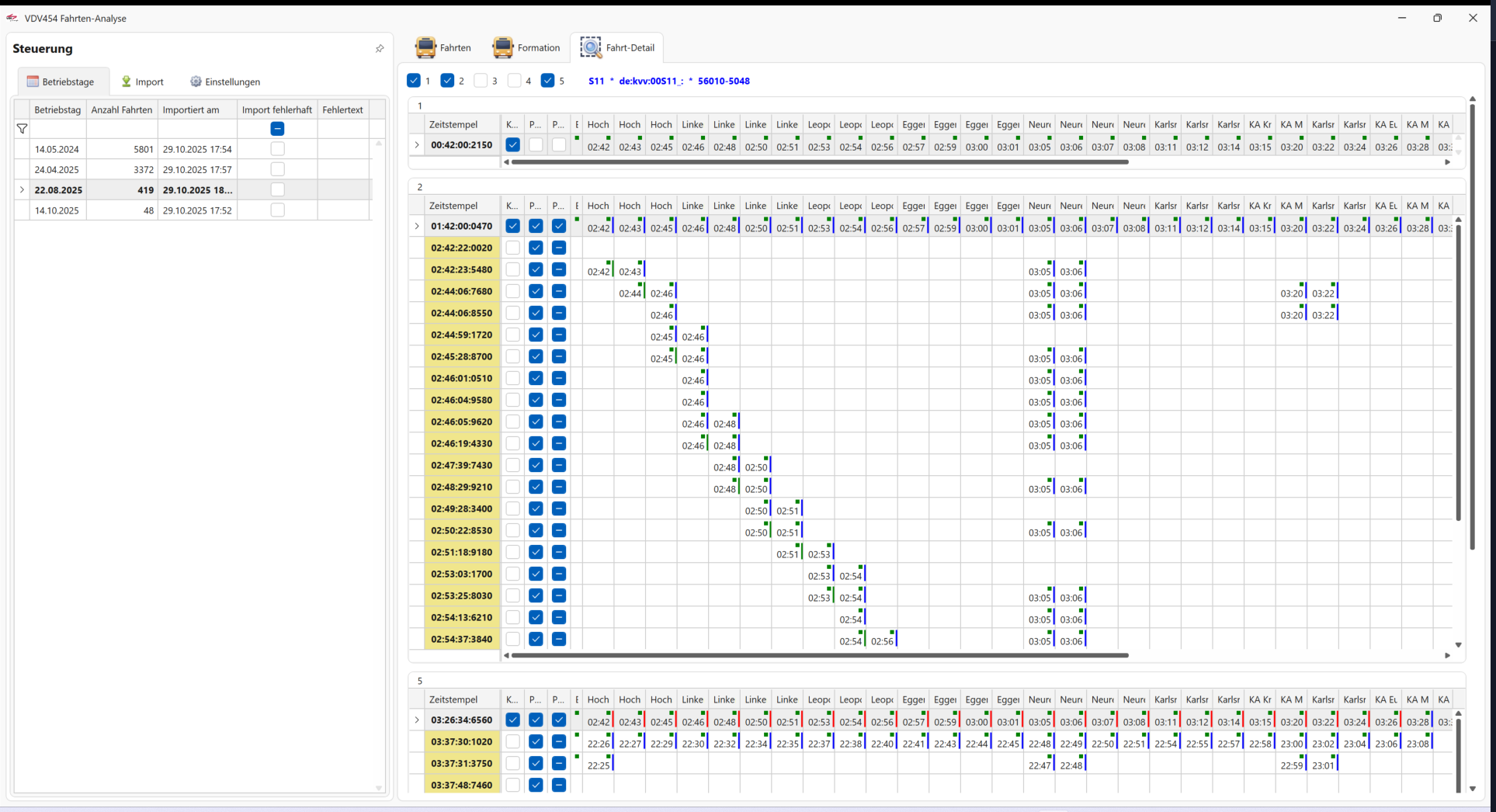
Fahrt-Detail: Checkboxen zum Ein-/Ausblenden einzelner Telegramme, darunter die Detail-Blöcke
Was Sie sehen
Warum mehrere Blöcke?
- Jeder Block repräsentiert einen eigenständigen Abschnitt derselben Fahrt. Typische Ursachen: die Fahrt fährt im späteren Umlauf erneut (gleicher
FahrtBezeichner, andere Uhrzeit), oder es trat eine erneuteKomplettfahrtauf. - Die Checkboxen oben filtern, welche Blöcke angezeigt werden — hilfreich, wenn Sie gezielt einen bestimmten Umlauf untersuchen möchten.
- Jeder Block hat den gleichen Aufbau wie die Fahrt-Detailansicht im Fahrten-Tab (Zeitstempel-Zeilen, Haltestellen-Spalten, farbige Indikatoren).
8. Formations-Ansicht
Wechseln Sie oben zum Tab „Formation“, um Fahrten nach Fahrzeugen aufgeschlüsselt zu sehen.
IstFormation innerhalb einer IstFahrt. Er enthält:
FoFahrzeuge– Liste aller Fahrzeuge (ID, Typ, Ausstattung)FoFahrzeugGruppen– Zuggruppen mit Start-/Zieltext und FahrzeugpositionenFoFahrzeugGruppenFahrtAbschnitte– Streckenabschnitte der ZuggruppenFoHalte– Haltestellen mit Fahrzeugen am Halt und BarrierefreiheitFoFahrzeugBelegungFahrtAbschnitte– Belegung je Fahrzeug und Abschnitt (FoBelegungProzentual)
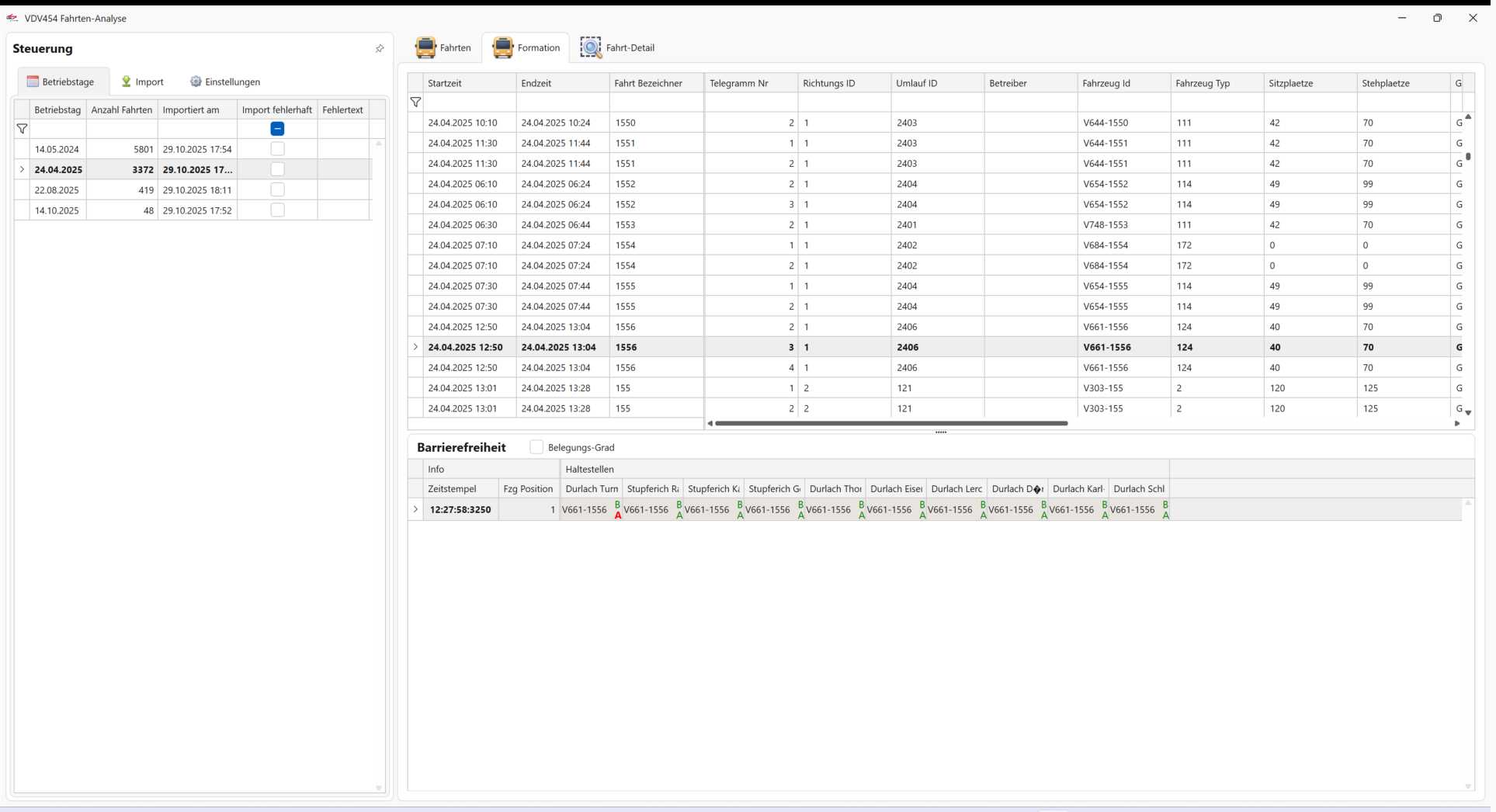
Formations-Ansicht im Modus „Barrierefreiheit“ — farbige Buchstaben B und A zeigen den Status
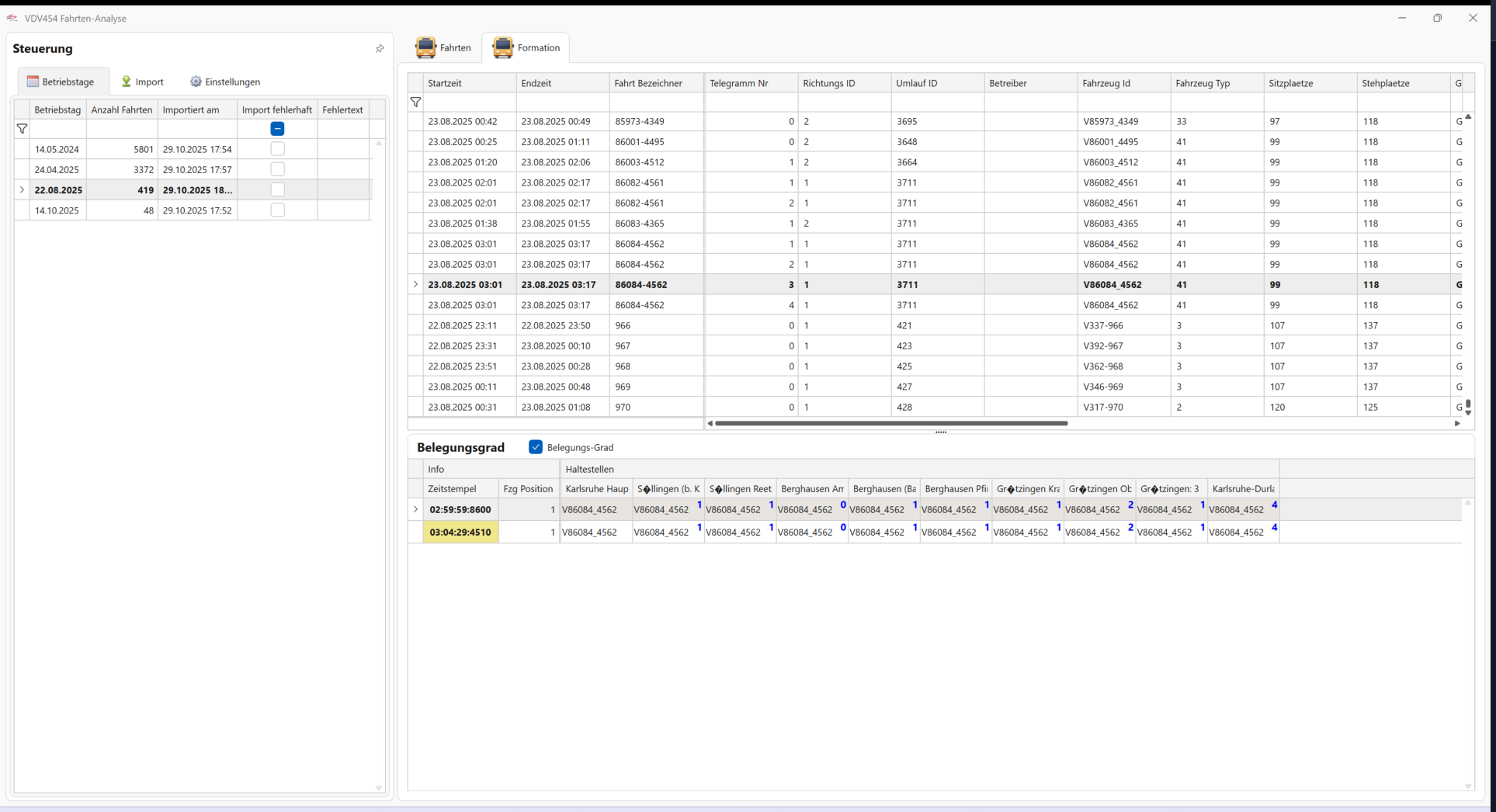
Formations-Ansicht im Modus „Belegungsgrad“ — blaue Prozentzahlen zeigen die Auslastung je Fahrzeug
Obere Tabelle: Fahrten mit Fahrzeuginformationen
Hier wird jede Fahrt pro Fahrzeug als eigene Zeile dargestellt. Zusätzlich zu den bekannten Spalten sehen Sie:
| Spalte | Bedeutung |
|---|---|
| Fahrzeug-ID | Eindeutige Kennung des einzelnen Fahrzeugs im Zugverband |
| Fahrzeug-Typ | Typ-Bezeichnung des Fahrzeugs |
| Sitzplätze / Stehplätze | Kapazität des Fahrzeugs |
| Gruppen-ID / Start / Ziel | Zuggruppe (bei Kurzzugsystemen: wohin fährt dieser Zugteil?) |
Untere Tabelle: Belegung oder Barrierefreiheit
Die Detailtabelle hat zwei Modi, die Sie mit der Checkbox „Belegungs-Grad“ umschalten können. Die Überschrift der Tabelle wechselt entsprechend.
Aufbau der Detailtabelle
Die Spalten sind in Gruppen organisiert:
- Info (fixiert links): Zeitstempel des Datenabrufs und Fahrzeugposition im Zug
- Haltestellen: Eine Spalte pro Haltestelle entlang der Fahrtroute
Jede Zeile zeigt einen Datenabruf-Zeitpunkt für eine bestimmte Fahrzeugposition. In jeder Zelle steht die Fahrzeug-ID, die sich an dieser Haltestelle auf dieser Position befindet.
Modus „Belegungsgrad“
(Checkbox „Belegungs-Grad“ aktiviert)
Überschrift: „Belegungsgrad“
- Fahrzeug-ID je Haltestelle (z.B. V86084_4562)
- Rechts oben: Blaue Zahl =
FoBelegungProzentual– die prozentuale Belegung je Fahrzeug und Abschnitt
FoBelegungProzentual (Fahrzeugebene, aus IstFormation) ist nicht dasselbe wie Besetztgrad (Fahrtebene, aus IstHalt). Im Fahrten-Tab sehen Sie den qualitativen Besetztgrad als Farbquadrat; hier in der Formation sehen Sie den quantitativen Prozentwert je Fahrzeug.
| Karlsruhe Hbf | Söllingen | Berghausen |
| V86084_4562 1 | V86084_4562 1 | V86084_4562 0 |
Modus „Barrierefreiheit“
(Checkbox „Belegungs-Grad“ deaktiviert)
Überschrift: „Barrierefreiheit“
- Fahrzeug-ID je Haltestelle (z.B. V661-1556)
- Rechts oben: Buchstabe B = Barrierefreiheit-Status
- Rechts unten: Buchstabe A = Ankunft gleich Abfahrt
| Durlach Turm | Stupferich | Durlach Thor |
| V661-1556 B A |
V661-1556 B A |
V661-1556 B A |
Farbbedeutung im Barrierefreiheit-Modus
| Symbol | Bedeutung |
|---|---|
| B Grün | Fahrzeug ist barrierefrei zugänglich |
| B Rot | Fahrzeug ist nicht barrierefrei |
| B Blau | Keine Information zur Barrierefreiheit verfügbar |
| A Grün | Ankunfts- und Abfahrtszeit sind identisch (kein Aufenthalt) |
| A Rot | Ankunfts- und Abfahrtszeit sind unterschiedlich (Aufenthalt an Haltestelle) |
9. Daten manuell importieren
Der Import liest VDV-454-Rohdaten ein, extrahiert die einzelnen Telegramme (DatenAbrufenAntwort), gruppiert sie nach FahrtBezeichner und Betriebstag und speichert das Ergebnis als JSON-Dateien für die spätere Analyse.
Import-Ablauf
- Import-Ordner: Der Ordner muss die VDV-454-Quelldateien enthalten. Unterstützt werden .xml (natives VDV-XML), .log (Zeilen mit eingebettetem XML, z.B. von Lumino), .xmllogs (Hybridformat) und .zip (Archive, die automatisch entpackt werden). Ein Ordner kann Dateien verschiedener Formate und Betriebstage enthalten.
- Vorbereitung: Die Anwendung scannt alle Dateien, erkennt die enthaltenen Betriebstage und zeigt eine Übersicht der gefundenen Quelldateien. Enthält der Ordner Daten mehrerer Betriebstage, wählen Sie den gewünschten Tag aus.
-
Import: Für den ausgewählten Betriebstag werden alle Telegramme extrahiert und nach
FahrtBezeichnergruppiert. Tritt für dieselbe Fahrt ein zweitesKomplettfahrt=trueauf, wird ein neuer logischer Block angelegt (z.B. bei späteren Umläufen). - Ergebnis: Der neue Betriebstag erscheint in der Betriebstage-Liste. Bei Fehlern (z.B. ungültiges XML, fehlende Pflichtfelder) wird der Fehlertext in der Betriebstage-Tabelle angezeigt.
10. Einstellungen
| Einstellung | Beschreibung |
|---|---|
| Daten-Ordner | Speicherort der importierten JSON-Dateien (je Fahrt eine *_alles.json und *_kopf.json). Nützlich, wenn Sie getrennte Datensätze für verschiedene Zeiträume oder Umgebungen (Test/Produktiv) vorhalten. |
| Temporärer Import-Ordner | Arbeitsverzeichnis für Zwischendateien während des Imports (ZIP-Entpackung, XML-Extraktion). Wird nach Abschluss automatisch bereinigt. Sollte auf einem Laufwerk mit ausreichend Speicherplatz liegen. |
| Standard Import-Ordner | Wird beim Öffnen des Import-Tabs als Quellordner vorbelegt — sinnvoll, wenn die VDV-454-Rohdaten immer am selben Ort abgelegt werden (z.B. ein Netzlaufwerk mit täglichen Datenlieferungen). |
| Global-ID | Blendet die technischen VDV-IDs (LinienID, HaltID usw.) in den Tabellen ein. Im Normalbetrieb nicht nötig — hilfreich bei der Fehlersuche, wenn Sie VDV-Elementnamen mit den Rohdaten abgleichen müssen. |